🔑 프롤로그: 우리의 소중한 '창작물'을 지켜야 할 책임
우리가 컴퓨터로 만들어내는 모든 파일(문서, 사진, 영상 등)은 우리의 노력과 시간, 때로는 창조적인 생각의 결실입니다. 이러한 소중한 데이터에 접근하여 무단으로 암호화하고 금전을 요구하는 악의적인 공격이 바로 **랜섬웨어(Ransomware)**입니다. 마치 집의 대문을 굳게 잠가야 하듯이, 윈도우 11의 기본 보안 프로그램인 **Windows Defender(Microsoft Defender)**에는 이 랜섬웨어를 원천적으로 차단하는 강력한 방어 기능이 숨겨져 있습니다.
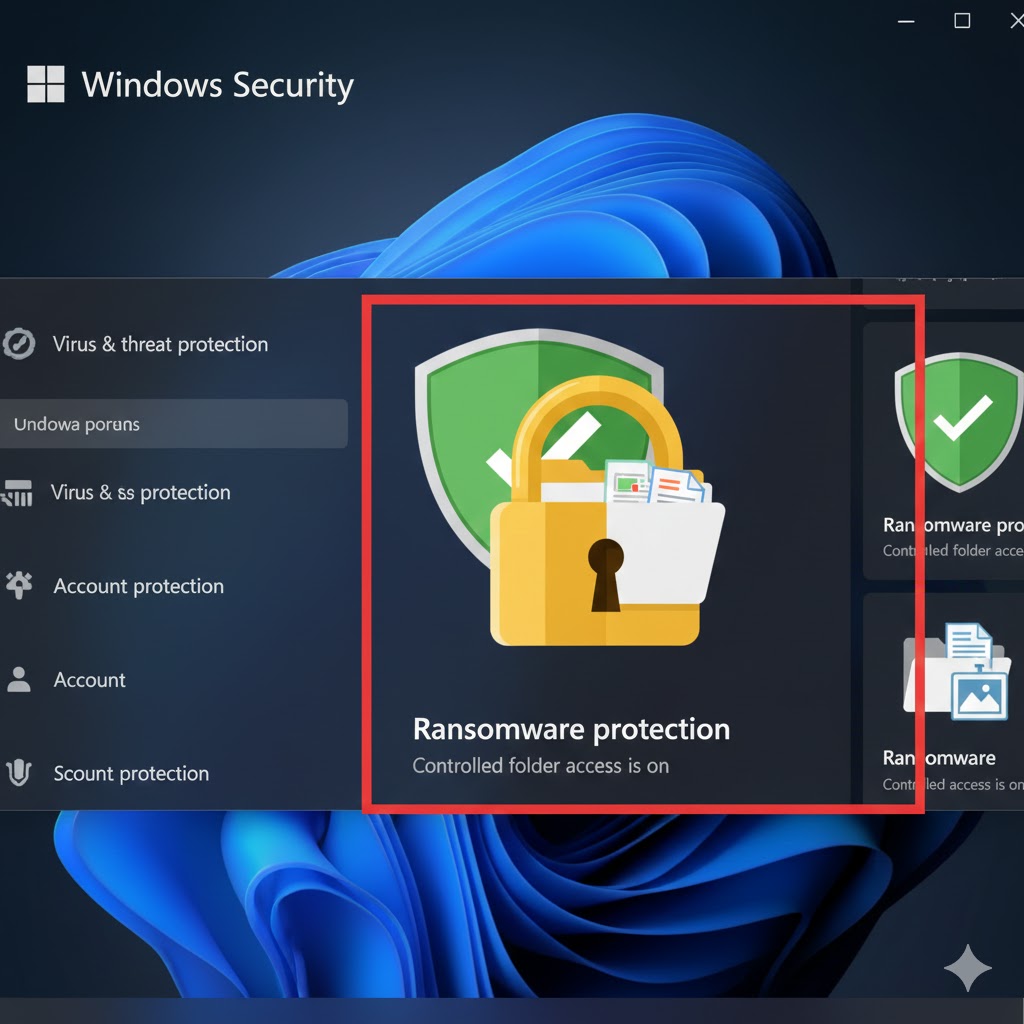
이 포스팅은 복잡한 유료 백신 설치 없이, 윈도우 자체 기능을 통해 **가장 중요한 폴더(문서, 사진 등)**에 대한 **'접근 권한'**을 통제하여 랜섬웨어 공격을 무력화시키는 방법을 상세히 안내해 드립니다.
목차
- 1단계: Windows 보안 센터 진입
- 2단계: '랜섬웨어 방지' 기능 활성화 (핵심 설정)
- 3단계: 보호할 폴더 추가 및 관리
- 4단계: 안전한 앱 허용 (정상 프로그램 오작동 방지)
1. 1단계: Windows 보안 센터 진입
모든 보안 설정은 'Windows 보안' 앱에서 시작됩니다.
- 설정 열기: 키보드 단축키 **Win + I**를 눌러 설정 앱을 실행합니다.
- 보안 이동: 좌측 메뉴에서 **개인 정보 및 보안**을 클릭한 후, 오른쪽에서 **Windows 보안**을 클릭합니다.
- 보안 센터 열기: Windows 보안 열기 버튼을 클릭하여 보안 센터 대시보드를 엽니다.
2. 2단계: '랜섬웨어 방지' 기능 활성화 (핵심 설정)
'랜섬웨어 방지' 메뉴를 찾아 'Controlled Folder Access(폴더 액세스 제어)' 기능을 켭니다.
- 방지 메뉴 찾기: Windows 보안 센터에서 **바이러스 및 위협 방지**를 클릭합니다.
- 랜섬웨어 방지 이동: 스크롤을 내려 랜섬웨어 방지 섹션을 찾고 **랜섬웨어 방지 관리**를 클릭합니다.
- 기능 켜기:
- 제어된 폴더 액세스 항목의 스위치를 **켬**으로 변경합니다.
- 이 기능을 켜는 순간, 알 수 없거나 신뢰할 수 없는 프로그램은 사용자가 지정한 폴더에 절대로 접근할 수 없게 됩니다.
3. 3단계: 보호할 폴더 추가 및 관리
기본적으로는 '문서', '사진' 폴더 등이 보호되지만, 중요한 데이터를 보관하는 특정 폴더가 있다면 수동으로 추가해야 합니다.
- 폴더 추가 메뉴: 랜섬웨어 방지 관리 화면에서 보호된 폴더 항목 아래의 **보호된 폴더 추가**를 클릭합니다.
- 폴더 지정: 탐색기 창이 뜨면 OneDrive 폴더, 특정 프로젝트 폴더, 백업 폴더 등 랜섬웨어 공격으로부터 보호하고 싶은 폴더를 선택하고 **폴더 선택**을 클릭합니다.
- 확인: 지정한 폴더가 목록에 추가되었는지 확인합니다. 이제 이 폴더들은 윈도우가 인증한 안전한 앱만 접근할 수 있습니다.
4. 4단계: 안전한 앱 허용 (정상 프로그램 오작동 방지)
간혹 사용자가 설치한 정상적인 프로그램 (예: 그래픽 편집기, 특정 문서 편집 프로그램, 게임 런처 등)이 보호된 폴더에 접근하려 할 때 윈도우가 이를 악성 행위로 오인하여 차단할 수 있습니다. 이 경우, 해당 앱을 수동으로 허용 목록에 추가해야 합니다.
- 앱 허용 메뉴: 랜섬웨어 방지 관리 화면에서 **제어된 폴더 액세스를 통해 앱 허용**을 클릭합니다.
- 앱 추가: 허용된 앱 추가 버튼을 클릭하고 **최근에 차단된 앱**을 확인합니다.
- 앱 지정: 목록에서 사용자가 정상적으로 사용하고 있는 프로그램의 실행 파일(.exe)을 찾아서 선택하고 **열기**를 눌러 허용 목록에 추가합니다.
✅ 마무리: 최고의 보안은 '예방'과 '경계'!
랜섬웨어 방어의 핵심은 사후 복구가 아닌 사전 예방입니다. 윈도우 디펜더의 '제어된 폴더 액세스' 기능을 활성화하는 것은 마치 소중한 보물을 안전한 금고에 보관하는 것과 같습니다. 인터넷 시대의 위협으로부터 당신의 창조적 결과물을 지키기 위해, 지속적인 경계와 보안 습관을 유지하시길 바랍니다.
2025.12.11 - [새로운 뉴스] - 🚀 [클린 부팅] msconfig로 윈도우 11 속도 200% 향상 | 느려진 PC의 근본 원인을 잡는 완벽 최적화 가이드
🚀 [클린 부팅] msconfig로 윈도우 11 속도 200% 향상 | 느려진 PC의 근본 원인을 잡는 완벽 최적화 가
🔑 프롤로그: '단축키'로 안 되는 느린 PC, 근본 원인을 잡아라!컴퓨터가 느려지는 현상은 대부분 '자동으로 실행되는 불필요한 프로그램' 때문입니다. 윈도우가 시작될 때, 그리고 백그라운드에
dallantmall.tistory.com
2025.12.11 - [새로운 뉴스] - 🖱️ [생산성 UP] 윈도우 11 우클릭 메뉴 되돌리기! | '자세히 보기' 없이 클래식 메뉴 한 번에 여는 완벽 가이드
🖱️ [생산성 UP] 윈도우 11 우클릭 메뉴 되돌리기! | '자세히 보기' 없이 클래식 메뉴 한 번에 여
🔑 프롤로그: 파일 작업 효율을 떨어뜨리는 윈도우 11의 변화윈도우 11로 넘어오면서 인터페이스는 깔끔해졌지만, 마우스 오른쪽 버튼을 클릭(우클릭)했을 때 나타나는 **단축 메뉴(Context Menu)**
dallantmall.tistory.com
2025.12.05 - [새로운 뉴스] - 🏃 [건강 청지기] 무릎 연골 '단번에 박살' 내는 운동! 중년이라면 당장 멈춰야 할 1가지와 3배 이득 보는 'OO 조깅' 비법
🏃 [건강 청지기] 무릎 연골 '단번에 박살' 내는 운동! 중년이라면 당장 멈춰야 할 1가지와 3배 이
💸 [재정 청지기] 식탁 물가 '역대급 대참사' 직격탄! 고환율 시대에 가계 지출 30% 줄이는 3가지 초특급 방어 전략📚 목차 (Table of Contents)프롤로그: '달리기'가 당신의 무릎을 박살 내고 있습니다
dallantmall.tistory.com
'새로운 뉴스' 카테고리의 다른 글
| [새 학기 증후군] "학교 가기 싫어요" 불안해하는 아이를 위한 주일학교 교사의 '아들러식' 대화법 (0) | 2026.02.03 |
|---|---|
| [새로운뉴스] 스티브 잡스는 왜 자녀에게 아이패드를 금지했을까? (도파민 디톡스 충격 보고서) (1) | 2026.01.22 |
| 🚀 [클린 부팅] msconfig로 윈도우 11 속도 200% 향상 | 느려진 PC의 근본 원인을 잡는 완벽 최적화 가이드 (0) | 2025.12.11 |
| 🖱️ [생산성 UP] 윈도우 11 우클릭 메뉴 되돌리기! | '자세히 보기' 없이 클래식 메뉴 한 번에 여는 완벽 가이드 (1) | 2025.12.11 |
| 🏃 [건강 청지기] 무릎 연골 '단번에 박살' 내는 운동! 중년이라면 당장 멈춰야 할 1가지와 3배 이득 보는 'OO 조깅' 비법 (0) | 2025.12.05 |


댓글