0x20284001 오류 윈도우 로그인 PIN 번호 문제, 이렇게 하니 바로 해결!
안녕하세요! '컴퓨터초보글쓰기'입니다! 😥
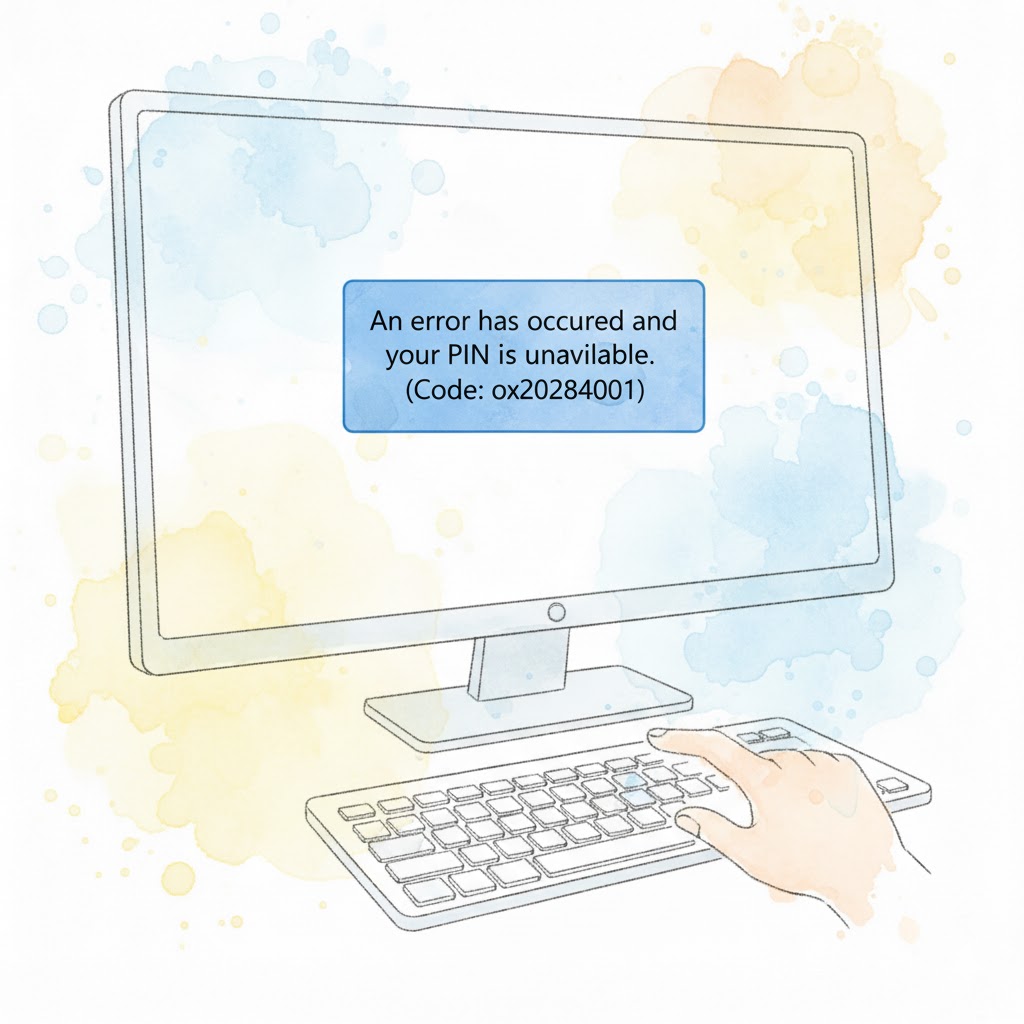
아침에 컴퓨터를 켜고 비밀번호 대신 PIN 번호 4자리를 딱 입력했는데... 웬걸! 제가 틀린 적 없는 PIN 번호인데도 갑자기 아래와 같은 무시무시한 오류 메시지가 뜨는 거예요.
"오류가 발생하여 PIN을 사용할 수 없습니다. (코드: 0x20284001) PIN 설정을 다시하려면 클릭하십시오."
처음에는 제가 잠결에 번호를 잘못 눌렀나 싶어서 몇 번을 더 눌러봤지만, 계속 똑같은 오류만 뜨고 컴퓨터는 굳게 문을 닫고 있더라고요. 당황한 마음에 'PIN 설정을 다시 하라니... 중요한 설정인데 건드려도 되나?' 싶고, 혹시 데이터가 날아갈까 봐 불안감이 확 밀려왔습니다.
저는 진짜 비밀번호보다 간단해서 PIN 번호를 썼던 건데, 이렇게 갑자기 잠겨버리니 너무 황당했어요. 컴퓨터를 잘 모르는 저 같은 초보에게는 로그인 자체가 안 되는 문제가 가장 무섭잖아요!
하지만 여러분, 걱정 마세요! 이 오류는 PIN과 관련된 시스템 파일이 잠깐 꼬이면서 생기는 문제일 뿐, 내 컴퓨터가 고장 난 건 절대 아니랍니다! 제가 당황하지 않고 이 0x20284001 오류를 해결하고 다시 로그인한 방법을 아주 쉽고 안전하게 알려드릴게요.
1. 멘붕에서 벗어나 로그인하기: '암호'를 이용하자!
PIN 번호가 안 된다고 컴퓨터를 못 쓰는 건 아니에요! 다행히 윈도우는 여러 가지 로그인 방법(로그인 옵션)을 제공하고 있답니다.
- 해결책: PIN 번호 대신 원래 설정했던 **마이크로소프트 계정의 '암호'**를 입력해서 로그인하는 거예요.
- '로그인 옵션' 찾기: PIN 입력 창 아래쪽이나 옆쪽에 조그맣게 '로그인 옵션' 아이콘(열쇠 모양이나 사람 모양)이 있을 거예요. 그걸 눌러보세요.
- '암호' 옵션 선택: 'PIN' 말고 **'열쇠 모양'**으로 된 암호(Password) 아이콘을 선택합니다.
- 암호 입력: 평소 사용하던 마이크로소프트 계정의 전체 비밀번호를 입력하고 로그인합니다.
이렇게 하면 일단 컴퓨터 사용은 가능해져요! (휴~ 한숨 돌렸습니다!)
2. 0x20284001 오류의 근본적인 해결법: PIN 재설정
로그인에는 성공했지만, 매번 긴 암호를 입력하는 건 너무 귀찮죠. 오류의 원인이 된 PIN을 깨끗하게 새로 설정해 주는 것이 필요합니다.
이 과정은 복잡한 컴퓨터 파일을 건드리는 게 아니라, '설정' 앱에서 공식적으로 제공하는 방법이니 초보자도 안전하게 따라 할 수 있어요!
핵심 해결 과정: 'PIN을 잊어버렸습니다' 기능 사용하기 (따라 해 보세요!)
단계 1: '설정' 앱 열기
- 윈도우 화면 왼쪽 아래 돋보기 모양(검색창)을 눌러서 "설정"이라고 입력하고 '설정' 앱을 엽니다.
단계 2: '로그인 옵션' 메뉴 찾기
- '설정' 창이 열리면 왼쪽 메뉴에서 **'계정'**을 클릭합니다.
- 오른쪽 화면에서 **'로그인 옵션'**을 찾아서 클릭합니다.
단계 3: PIN 재설정 시작
- '로그인 옵션' 메뉴에 여러 가지 로그인 방식이 보이는데, 그중 'Windows Hello PIN' 항목을 클릭합니다.
- PIN 설정 부분에 **'PIN을 잊어버렸습니다'**라는 문구가 보일 거예요. 그걸 망설이지 말고 클릭하세요!
- 설명: 이 기능이 바로 꼬여버린 기존 PIN을 삭제하고 새로운 PIN을 설정하게 해주는 공식 버튼입니다.
단계 4: 본인 확인 및 새 PIN 설정
- 버튼을 누르면 윈도우가 '정말 본인이 맞는지' 확인하는 과정을 거칩니다. 이때 한 번 더 마이크로소프트 계정의 **'암호'**를 입력해서 본인임을 증명합니다.
- 이후 안내에 따라 새로운 4자리 PIN 번호를 입력하고 확인을 누르면 끝!
3. 해결 후 느낀 뿌듯함과 초보자를 위한 팁
PIN 재설정이 끝나고 다시 잠금 화면으로 돌아가서 새로 설정한 PIN을 입력해보니, 거짓말처럼 **'로그인되었습니다'**라는 메시지와 함께 컴퓨터가 열렸습니다!
와... 아침에 식은땀 흘리며 걱정했던 게 무색하게, 너무 쉽게 해결돼서 좀 허무하기도 했지만 엄청 후련했습니다.
이번에 0x20284001 오류를 겪으면서 제가 배운 점은요,
- PIN 오류는 대개 '권한 없음' 오류라고 해요. 시스템 파일이 꼬여서 PIN을 쓸 수 있는 권한이 잠시 사라진 것일 뿐, 내 계정이 해킹당한 것도, 컴퓨터가 고장 난 것도 아니라는 점!
- 컴퓨터가 잠기면 당황하지 말고 '암호'를 쓰자! 일단 급한 불을 끄는 게 중요해요. 윈도우는 여러 잠금 해제 방법을 제공하니, 안 되는 방법 하나에만 매달리지 않아야 한다는 걸 깨달았어요.
- 'PIN을 잊어버렸습니다'는 구세주! 내가 PIN을 잊지 않았더라도, 오류가 났을 때 이 버튼을 누르면 안전하게 새롭게 설정할 수 있다는 걸 꼭 기억하세요.
저처럼 갑자기 윈도우 로그인 오류 때문에 당황하셨다면, 복잡한 명령어 입력하지 마시고 이 방법으로 안전하고 쉽게 문제를 해결해보시길 바랍니다!
혹시 이 글을 보고 따라 해보셨는데도 잘 안 되거나 다른 오류 코드가 뜬다면 댓글로 알려주세요! 우리가 함께 머리를 맞대고 찾아보면 분명 해결책을 찾을 수 있을 거예요! 😊
2025.10.21 - [새로운 뉴스] - 윈도우 11 업데이트 후 블루스크린! SSD 멈춤/인식 오류, 초보인 제가 멘붕에서 벗어난 과정
윈도우 11 업데이트 후 블루스크린! SSD 멈춤/인식 오류, 초보인 제가 멘붕에서 벗어난 과정
025.10.15 - [새로운 뉴스] - 기준금리 동결! 불안한 경제 속 청년들이 '빚의 성벽'을 무너뜨릴 성경적 재테크 원칙 기준금리 동결! 불안한 경제 속 청년들이 '빚의 성벽'을 무너뜨릴 성경적 재테크
dallantmall.tistory.com
'새로운 뉴스' 카테고리의 다른 글
| 우리가 칠면조와 호박파이를 먹는 이유: 추수감사절 상징 음식에 담긴 청교도의 감사 정신 (0) | 2025.10.22 |
|---|---|
| 윈도우 11 작업 표시줄 먹통/검색창 멈춤 오류, 초보인 제가 1분 만에 해결한 방법! (0) | 2025.10.21 |
| 윈도우 11 업데이트 후 블루스크린! SSD 멈춤/인식 오류, 초보인 제가 멘붕에서 벗어난 과정 (0) | 2025.10.21 |
| '싱글들의 교회 생활 만족도 48%'... 교회가 '가정 중심'에서 벗어나야 할 때 (0) | 2025.10.15 |
| 기준금리 동결! 불안한 경제 속 청년들이 '빚의 성벽'을 무너뜨릴 성경적 재테크 원칙 (0) | 2025.10.15 |


댓글